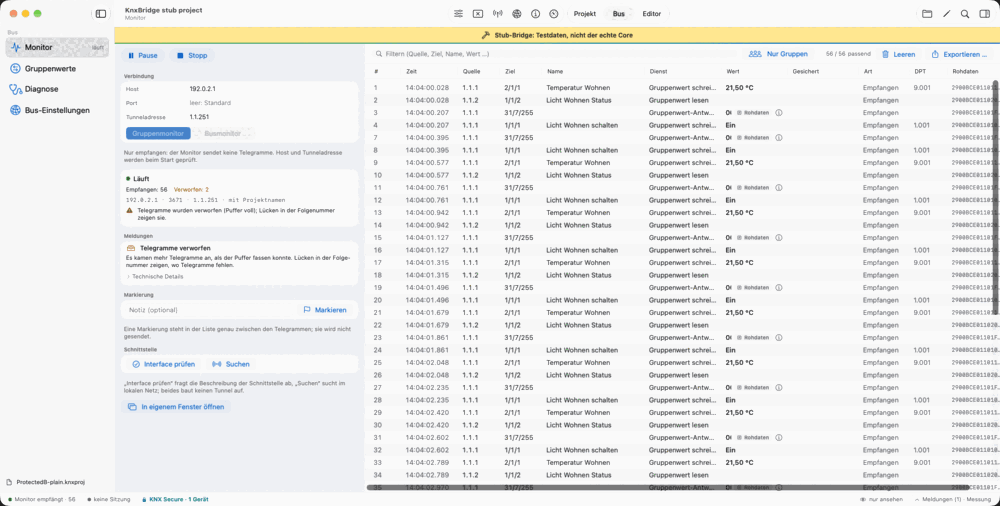
Die passende Schnittstelle finden
Die Buswerkzeuge verwenden eine KNXnet/IP-Schnittstelle. In den Bus-Einstellungen kann KNX Atlas nach Schnittstellen suchen. Wird mehr als eine gefunden, wählst du die gewünschte aus; alternativ stehen Host und Port für eine manuelle Eingabe bereit.
Die App kann die von der Schnittstelle gemeldeten Tunnelplätze anzeigen und einen nutzbaren Platz vorschlagen. Belegte oder wegen eines Konflikts ungeeignete Plätze werden entsprechend dargestellt. Bei Schnittstellen ohne diese Auskunft bleibt die manuelle Konfiguration relevant.
Beobachten, ohne aus dem Monitor zu senden
Der Monitor bietet Gruppen- und Busmonitorbetrieb. Die Live-Liste kann durchsucht und gefiltert werden. Bei geöffnetem Projekt lassen sich die gespeicherten Gruppenadressnamen für die Einordnung heranziehen; ohne Projekt ist ebenfalls ein Einstieg in den Monitor vorgesehen.
Der Monitor empfängt Telegramme. Seine Bedienelemente senden keine Gruppenwerte. Zum gezielten Lesen oder Schreiben eines Werts gibt es das gesonderte Werkzeug „Gruppenwerte“.
- Starten und stoppen
- Die Monitorverbindung bewusst öffnen und wieder beenden.
- Anzeige pausieren
- Die Darstellung anhalten, um Einträge genauer zu lesen. Der Empfang läuft während der Pause weiter.
- Verbindungszustand erkennen
- Meldungen über eine geschlossene Verbindung oder verworfene Einträge werden angezeigt.
Wichtige Momente wiederfinden
Mit einer eigenen Notiz lässt sich eine Stelle im Telegrammverlauf markieren. Das ist hilfreich, wenn du zum Beispiel einen Taster betätigst und die Reaktion zeitlich einordnen möchtest. Die Markierung steht an der zugehörigen Position im Verlauf.
Der CSV-Export übernimmt die angezeigten Spalten für eine spätere Auswertung. Markierungen können mit exportiert werden. Ob Projektinformationen wie Gruppenadressnamen enthalten sind, entscheidest du ausdrücklich beim Export.
Bei gesicherten Telegrammen gelten zusätzliche Regeln: Entschlüsselte Inhalte gelangen nur bei der entsprechenden Freigabe für Projektinhalte in die Ausgabe. So lässt sich ein technischer Export von einer Datei mit aussagekräftigen Projektdaten unterscheiden.
Erreichbarkeit gezielt prüfen
Aus der Geräteansicht lässt sich eine Erreichbarkeitsprüfung für ein einzelnes Gerät starten. Die Topologie bietet außerdem die Prüfung der Geräte einer Linie; ein Vorgang umfasst höchstens 64 Geräte. Darüber hinausgehende Einträge werden nicht unbemerkt als geprüft dargestellt.
Die Ergebnisse zeigen Erreichbarkeit, Maskenversion und den ermittelten Programmiermodus, soweit diese Informationen verfügbar sind. Eine fehlende Antwort bleibt als solche sichtbar. Das Werkzeug liest den Zustand; es versetzt ein Gerät damit nicht in den Programmiermodus.
Diese Informationen helfen, Verbindungsprobleme einzugrenzen. Sie sind keine vollständige elektrische Prüfung und belegen nicht automatisch, dass jede Funktion eines erreichbaren Geräts korrekt arbeitet.
Wenn mehrere Werkzeuge gleichzeitig arbeiten
Gruppenmonitor und Gruppenwerte können parallel laufen, wenn die Schnittstelle die benötigten getrennten Tunnel bereitstellt. Die Zahl verfügbarer Tunnelplätze ist eine Eigenschaft der Schnittstelle und ihrer momentanen Belegung.
Lehnt sie einen zweiten Tunnel ab, bietet KNX Atlas einen Wechsel auf eine Verbindung zur Zeit an. Der laufende Monitor wird dafür erst nach deiner Auswahl gestoppt. Wenn auch der freigewordene Platz nicht verwendet werden kann, zeigt die App die Ablehnung an.